
科目B(記述式)のCBT操作方法が公開! 〜問題文のコピペは不可,でも「自分の文章のコピペ・検索」と「問題文のポップアップ」は使える〜
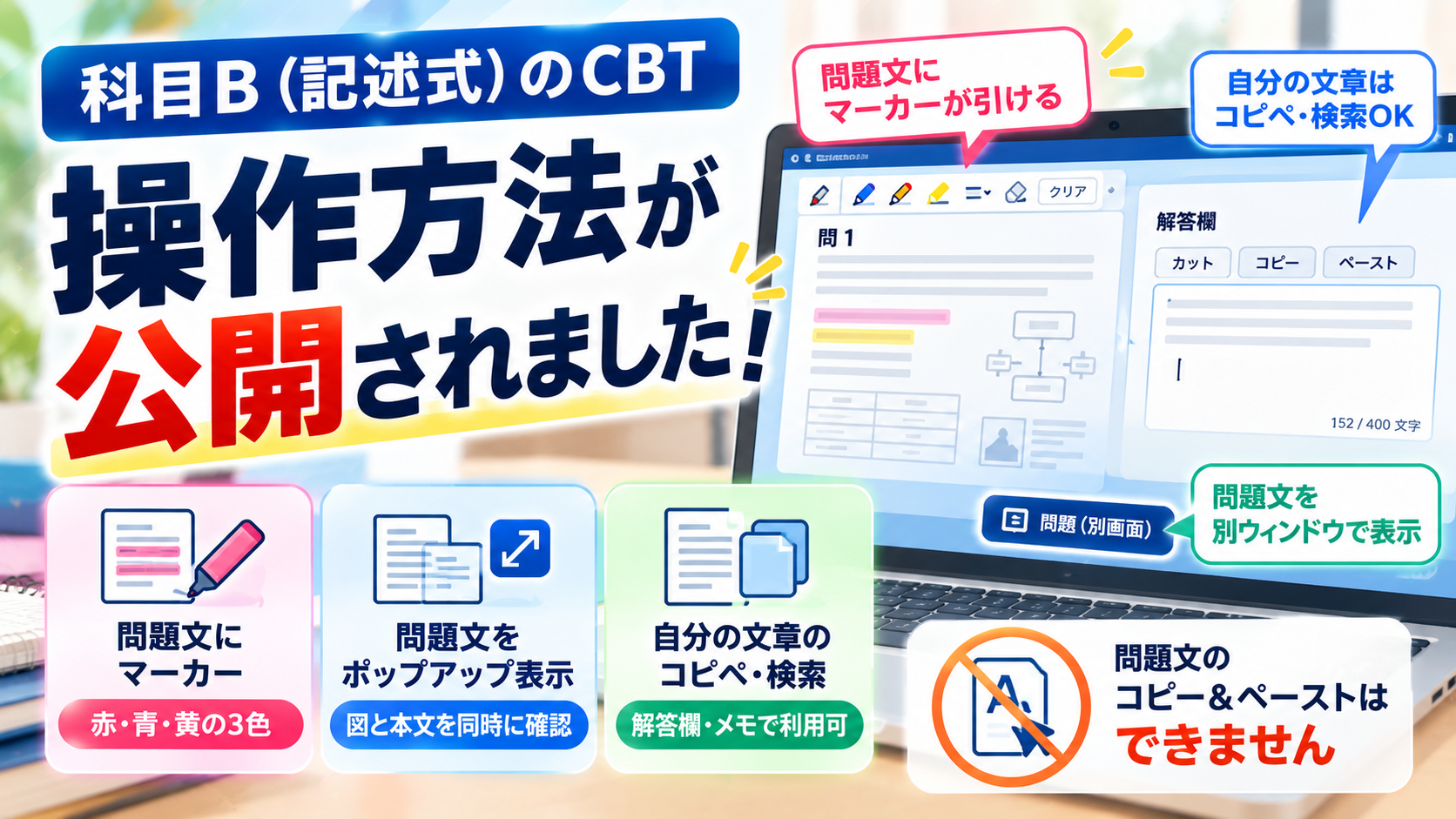
CBTS(試験実施団体)の「令和8年度 応用情報技術者試験及び高度試験(SC含む)」のページに,科目B群(科目B・科目B-1・科目B-2)の試験画面の操作説明が追加されました。動画・PDF・チュートリアルの3点セットで,論述式の出題がないAP・NW・SC向けと,論述式の出題があるST・SA・SM向けの2種類が用意されています。前回の記事で「科目Bの案内が待たれる」と書いた,その続報です。結論から言うと,問題文のコピー&ペーストはできません。ただし,自分で入力した文章のコピペと検索はでき,問題文へのマーカーや問題文を別ウィンドウにポップアップする機能もあり,使い方次第ではかなり便利そうです。この記事では,論述式なし(AP・NW・SC)の操作説明を中心に科目Bの画面でできること・できないことを整理し,あわせて論述式あり(ST・SA・SM)の解答欄がどうなるのかもお伝えします。
公開されたもの
操作説明は,CBTSのページの「CBT方式の操作説明」にあります。PDFは「操作説明動画をページごとに書き出したもの」で,内容は動画と同じです。
- 論述式なし(AP・NW・SC):科目B群 試験画面の操作説明(PDF)/科目B群向けチュートリアル
- 論述式あり(ST・SA・SM):科目B群 試験画面の操作説明(PDF)/科目B群向けチュートリアル
ログインから氏名確認,文字入力方式(ローマ字/かな)の選択,試験終了後のログアウトまでの流れは,科目A群の操作説明と同じです。以下では,科目Bならではの部分を見ていきます。
試験は「問題選択」画面から開始
科目Bの画面でまず違うのは,試験開始時に「問題選択」の画面が表示されることです。
- 「選択中:○/○問」という表示で,選んだ問題数と,選ぶ必要がある問題数が分かる
- 必須の問題は,すでに選択された状態で表示される(APの問1がこれにあたります)
- 解答する問題番号を選ぶ。何度でも選び直せる
- 画面上部の「問題選択」ボタンから,試験中いつでもこの画面に戻れる
紙の試験では,選択した問題の番号を解答用紙に○で囲んでいましたが,CBTではこの画面がその役割を果たします。注意したいのは終了時です。「試験終了」ボタンを押した時点で,選択した問題数が足りない場合はアラートが表示されますが,残り時間が0になって自動終了した場合,このアラートは出ません。選択の確定は,時間に余裕をもって済ませておきましょう。
画面の構成と,5種類の解答欄
画面は,科目A群と同じく左に問題文,右に解答欄です。問題文は問題番号(大問)単位で表示され,スクロールして設問を確認します。右の解答欄は,左の問題文に対応したものが表示されます。左右の枠の境目をドラッグして,表示割合を変えることもできます。
解答欄の形式は,操作説明では次の5種類が紹介されています。
| 形式 | 操作 | 補足 |
|---|---|---|
| ① 選択ボタン | クリックして選ぶ。再度クリックで未解答に戻る | 従来の記号選択 |
| ② 複数選択 | チェックボックスで,あてはまるものをすべて選ぶ | 「すべて選べ」形式 |
| ③ プルダウン | 「∨」をクリックして一覧から選ぶ | 空欄補充の記号選択など |
| ④ 1行解答欄 | キーボードで入力 | 設問によって字数・英数字などの入力制限あり |
| ⑤ 複数行解答欄 | キーボードで入力。「カット」「コピー」「ペースト」のボタン付き | 入力文字数と上限文字数が右下に表示。上限を超えた分は削除される。入力欄は右下をドラッグして広げられる |
従来の「○○字以内で答えよ」は,⑤の複数行解答欄で,上限文字数が画面に表示される形になります。字数を数える手間がなくなる一方,上限を超えて入力すると,超えた分の文字が削除される点には注意が必要です。長めに書いてから削る,という書き方をする人は,メモ欄で下書きしてから貼り付けるほうが安全です(後述)。
コピー&ペーストで「できること」「できないこと」
ここが今回いちばん気になっていたところです。操作説明の記載を整理すると,次のようになります。
- 問題文中の文字をコピー・ペーストすることはできない
- メモに入力した文字は,カット・コピーして,「ペースト」ボタンがある解答欄に貼り付けられる
- 解答欄に入力した文字も,文字を選択してボタンを押せばカット・コピーでき,メモや他の解答欄にペーストできる
- 「カット」「コピー」「ペースト」のボタンがない解答欄には貼り付けられない(チュートリアルの画面では,複数行解答欄にはボタンがあり,1行解答欄にはありません)
- キー操作(Ctrl+Cなど)でのカット・コピー・ペーストはできない。すべてボタン操作
つまり,コピペできるのは「自分で打った文字」だけです。問題文中の用語や条件を解答欄にそのまま持ってくる,という使い方はできません。「問題文の一部を貼り付けて整理できれば記述式で便利そう」という期待は,残念ながら外れました。
それでも,自分の文章のコピペができるのは,記述式ではそれなりに意味があります。
- メモで下書き → 解答欄へペースト:上限文字数を気にせずメモで書き,削ってから貼り付ける
- 解答欄 → メモへ退避:一度書いた解答を消す前にメモへ逃がしておき,後で見直す
- 設問間で言い回しを再利用:同じ用語や定型的な表現を,別の設問の解答欄へ
あわせて,メモには検索機能(ヒット箇所が黄色くマークされ,前後の一致箇所へ移動できる)とマーカー(赤・青・黄)もあります。問題文の条件をメモに書き出しておけば,自分のメモの中なら検索で探せることになります。
問題文やマーカーした文章から大事なことをメモに書き出して整理しておくと,後で見直すときに便利です。特に科目B-2などでの長文問題や条件が複雑な問題では,メモを活用することで効率的に解答できます。
問題文に直接マーカーが引ける
科目A群にはなかった機能として,問題文の上にツールバーが表示され,問題文に直接マーカーを引くことができます。
- 赤・青・黄の3色。太さも変えられ,右端の消しゴムで部分的に消せる。「クリア」で一括消去
- マーカーモードをオフにすると,通常のポインターに戻る
- 引いたマーカーは,受験している科目が終了するまで残る
紙の試験で,問題文の重要な条件に線を引いたり,登場人物や機器名を色分けしたりしていた作業は,この機能で代替できます。「条件は黄,設問で問われている箇所は赤」のように自分なりの色の使い分けを決めておくと,長文を読み返すときに便利です。
私自身は,Microsoft Edgeなどのマーカー機能付きブラウザで,問題文にマーカーを引きながら解答を進めることがあります。あらかじめマーカーを引きながら読むことに慣れておくと,CBTでも効率的に重要な情報を整理しながら解答を進められると感じています。
「問題(別画面)」で,問題文をポップアップできる
もう一つ便利そうなのが,画面下部の「問題(別画面)」ボタンです。押すと,同じ問題文が別のウィンドウで表示されます。操作説明では「問題文の上部と下部,文章と図を同時に確認したいときに使います」と説明されています。
- ウィンドウのサイズは「大」「標準」から選べ,外枠のドラッグでも変えられる。表示位置も移動できる
- 別画面にもマーカーを引けるが,問題文の画面とマーカーは同期されない(それぞれの画面で引いたものは,その画面だけに表示される)
紙の試験では,問題冊子を2か所同時に開いておくことはできませんでした。別画面にネットワーク構成図や表を出しておき,本文を読みながら設問に答える,といった使い方ができるのは,CBTならではの利点です。NWの構成図,DBのテーブル定義,SCの通信シーケンスなど,図を何度も見返す問題で特に役立ちそうです。
「後で見直す」「解答状況」は設問単位
- 判断に迷う設問は,設問番号の上のチェックボックスを選択すると,「後で見直すもの」として解答状況一覧に表示される
- 画面下部の「後で見直す」ボタンを押すと,その大問の解答欄すべてにチェックが付く
- 「解答状況」ボタンで設問の一覧が表示され,未解答・解答済み・後で見直すもの・解答中が色分けされる。一覧から設問を選んで移動できる
科目A群では問題単位だったものが,科目Bでは設問単位になっています。大問をまたいで「空欄のままの設問がないか」を最後に確認するのに使えます。
メモ・電卓・そのほか
- メモ:科目A群と同じく,サイズ変更,半透明表示,検索,マーカー,メモ内のカット・コピー・ペーストができ,科目が終了するまで内容が保持される。加えて,「ローマ字」「かな」の入力方式の切替えはメモ画面から行う(キー操作では変更できない。切り替えると解答欄の入力方式も変わる)
- 電卓:科目A群と同じ,四則演算の普通の電卓。小・中・大のサイズ変更と移動ができる
- 参考資料/注意事項:別ウィンドウで表示。注意事項・参考資料のほか,「問題選択」「問題(別画面)」の画面の説明,マーカー機能や解答欄の説明もタブで確認できるので,操作に迷ったら試験中でもここで確認できる
- 拡大・縮小(問題文の上のスライダー),白黒反転も科目A群と同じ
- NWの科目B-1が終了すると休憩画面になり,科目B-2へ進む。その日のすべての科目が終わったらログアウトし,受付で渡されたもの(メモ用紙・筆記用具・ログイン情報シート)を返却して終了
論述式あり(ST・SA・SM)の操作説明 ― 論文は「設問ごとの入力欄」に記述
ST・SA・SM向けの操作説明も,ログインから問題選択,マーカー,問題(別画面),メモ,電卓までの基本は論述式なし版と同じです。科目B-2(論述式)も「問題選択」画面で2問中1問を選ぶところから始まります。違いは,論述式の解答欄です。チュートリアルの画面をもとに,構成を整理します。
解答欄の構成:「論述の対象とする概要」+「設問ア・イ・ウ」
右側の解答欄は,問ごとに次の2段構えになっています。
- 論述の対象とする概要:問の冒頭に,「論述の対象とするシステム・サービスなどに関する質問項目」が①②③…と表示され,質問に沿って回答を入力します。従来の答案用紙の表紙にあった「論述の対象とする○○の概要」の記入欄にあたるものです。問題ごとに入力欄があります
- 設問ア・設問イ・設問ウ:設問ごとに入力欄が表示され,キーボードで入力します。各入力欄には「検索」「カット」「コピー」「ペースト」のボタンが付いており,右下に入力した文字数と上限文字数(チュートリアルの画面では「○/800文字」の例)が表示されます。上限文字数は設問ごとに異なり,上限を超えて入力した分は削除されます。入力欄は右下をドラッグして広げられ,設問ごとに「後で見直す」のチェックも付けられます
つまり,原稿用紙に手書きで論文を書く試験が,設問ごとのテキスト入力に変わるということです。文字数は自動で数えられ,上限は機械的に設定されるようです。なお,現行の論述式にある「○字以上」という下限の扱いについては,操作説明には記載がありません。下限については自分で意識して調整する必要がある可能性があります。
論述式で「使える」機能
論述式で特に効きそうなのが,自分の文章のコピペと検索です。
- メモで構成を練ってから,設問の入力欄へペースト:章立てや骨子をメモに書き,膨らませてから貼り付ける。上限を超えて削られる心配もない
- 設問間でのコピペ:設問アで書いたシステムの概要や課題の表現を,設問イ・ウの冒頭で再利用する。「概要」欄に書いた内容を設問アに持ってくる,といった使い方も
- 解答欄内の「検索」:自分の論文の中で,用語の表記ゆれ(「顧客管理システム」と「CRM」が混在していないか)や,設問で求められた語を書き忘れていないかを確かめる
- 問題文へのマーカー:設問の要求事項(「〜について,工夫した点を含めて述べよ」など)に線を引いておき,書き漏れを防ぐ
- メモ用紙(紙1枚):全体の章立てや時系列の整理など,手書きで俯瞰したいものに使う
反対に,手書きとの違いで戸惑いそうなのは,段落や見出しの付け方です。入力欄はテキスト入力なので,原稿用紙のように1マス空けて段落を示したり,枠で見出しを囲んだりはできません。「1.〜」「(1)〜」のような文字で表す見出しと改行で,構成を読み手に伝えることになります。
論述式の対策はどう変わるか
- タイピングで論文を書く練習が必須になります。科目B-2は120分で,設問ア・イ・ウを合わせて現行と同程度の分量を書くとすれば,入力の速さがそのまま推敲の時間になります
- 骨子をメモに書く → 設問ごとに展開 → 検索で表記を確認という手順を,過去問を使ってPCで通しで練習しておく
- 手書きのときに「書き直しが大変だから」と避けていた推敲が,CBTでは容易になります。逆に言えば,推敲に時間を使いすぎない時間配分も必要です
論述式対策としての影響は大きいので,別の記事で改めて取り上げたいと思います。
「紙」「画面」の使い分けを考えておく
前回の記事でお伝えしたとおり,試験室ではメモ用紙1枚と筆記用具が配布されます。科目Bでは,画面側の道具が増えたので,使い分けを改めて整理しておきます。
| 道具 | 向いている用途 |
|---|---|
| 問題文へのマーカー | 条件・数値・設問で問われている箇所に線を引く。色で使い分け |
| 問題(別画面) | 図・表を別ウィンドウに出しておき,本文や設問と同時に見る |
| メモ(画面) | 条件の箇条書き,解答の下書き,退避。検索・マーカーで見返せる。解答欄へのペースト元 |
| 電卓 | 計算 |
| メモ用紙(紙1枚) | 図・矢印・表の手書き。構成図への書込み,E-R図,攻撃の流れ,トレース表など |
紙は1枚だけなので,「文字は画面,図は紙」という割り切りが基本です。問題文をなぞる作業はマーカーに,図を眺める作業は別画面に任せれば,紙は本当に手書きが必要なものだけに使えます。
今からできる練習
- チュートリアルを触る:問題選択,解答欄の形式,別画面,マーカーの操作感を,本番前に一度確かめておく(PCからアクセスしてください)
- 過去問の記述式を,PCでテキスト入力して解く:手書きと違って,上限文字数の中で言い切る感覚と,タイピングの速さがそのまま時間の余裕になります
- 「下書き → 貼り付け」の手順を決めておく:メモで書いてから解答欄に貼るのか,解答欄に直接書くのか。本番で迷わないように
- 図を書かずに済む解き方を見直す:マーカーと別画面で代替できるものは代替し,紙は図専用に
科目B群の実施期間は,高度・SCが11月11日〜23日,APが11月24日〜12月6日です。その前に,まず科目Aを通過しなければなりません(→科目Aまであと1か月の記事)。申込みは10月6日(火)10時から。科目Bの画面操作は,科目Aが終わってからでも間に合いますが,記述をキーボードで書く練習だけは,早めに始めておくことをおすすめします。
まとめ
- CBTSが科目B群の操作説明(動画・PDF・チュートリアル)を公開。論述式なし(AP・NW・SC)と論述式あり(ST・SA・SM)の2種類
- 問題文のコピペは不可。自分で入力した文字(メモ・解答欄)はボタン操作でコピペ可。メモ内は検索も可。キー操作でのコピペは不可
- 問題文に直接マーカー(3色・太さ・消しゴム)が引ける。科目終了まで残る
- 記述の上限文字数が設定されている。超えた分は削除される。
- 論述式(ST・SA・SM)は,「論述の対象とする概要」の質問項目欄と,設問ア・イ・ウごとの入力欄に書く。
出典:CBT-Solutions「令和8年度 応用情報技術者試験及び高度試験(SC含む)」,「<論述式出題なし>科目B群 試験画面の操作説明」(PDF),「<論述式出題あり>科目B群 試験画面の操作説明」(PDF)。操作説明には「画面レイアウトや文言は変更となる場合がございます」と記載されています。使い分けや練習方法は,本記事による提案です。
▶ 関連記事:メモ用紙が配布されることになりました! 〜画面メモ・電卓の仕様と,CBT試験当日の段取りまとめ〜/高度・支援士の科目Aまで,あと1か月/令和8年度前期試験の申込み要領が公表!